Open Broadcaster Software (OBS): Guide d'utilisation complet (Streaming sur Twitch et Offline)
[ ]Open Broadcaster Software (OBS pour faire plus court) est un logiciel de Streaming Vidéo au même rang que Xplit. A la différence que celui ci est gratuit est que de base, il pompe beaucoup moins sur le CPU !
A première vue ce logiciel parait complexe, mais ce n'est pas vraiment le cas. (Il faut seulement connaitre deux trois trucs)
Ah oui, ce guide est optimisé pour Twitch et nos petites connexions françaises ... c'est à dire l'adsl ! Mais bon les possesseurs de la fibre optique aussi trouveront surement leur bonheur aussi !
Au menu:
1/ Comprendre le logiciel
2/ Configuration Online/Offline
3/ Astuces
4/ Résumé en vidéo (Non Disponible)
1/ Comprendre le logiciel
[ ]
]
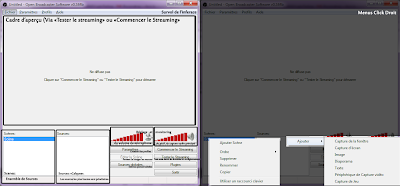
Cliquez pour voir en grand !
Avant de configurer quoi que ce soit essayons de comprendre comment ça fonctionne.
- Les scènes: C'est un ensemble de "Sources". En général au début vous n'en aurez besoin que d'une scène.
- Les sources: On entre dans le vif du sujet. Si vous connaissez des logiciels comme photoshop, eh bien ça fonctionne à la manière des calques. Plus une source est en haut et plus elle est prioritaire. Vous avez différente forme de source, pour voir cela il suffit de faire un click droit dans la zone.
(Note si vous désirez tester les différentes options, cliquez sur "Tester le Stream" Afin de voir ce que ça donne en temps réelle)
Click Droit : Ajouter
[ ]
]
(Je vais pas faire un screen a chaque options pour pas trop pollué, mais ça vous donne un topo!)
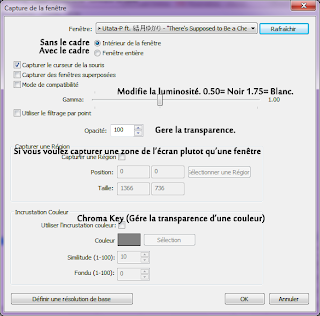
- Capture de la fenêtre: Permet de capturer une fenêtre en particulier. Sachez qu'il est recommander de garder Aero (Win Vista, 7 et 8) car même si vous mettez quelque chose au dessus de cette fenêtre elle ne sera pas occulté sur le stream ! Très pratique. Vous pouvez déjà tester une fenêtre au hasard pour vous faire une idée. Quand aux dimensions j'y reviendrai bien plus tard.
- Capture D'écran: Prend tout l'écran tout bêtement.
- Image: Vous choisissez une image et elle s'affichera sur l'écran du stream.
- Diaporama: Comme en haut mais l'image change tout les X secondes.
- Texte: ... Oui voilà vous avez compris :3
- Video Capture Device: C'est lorsque vous avez un appareil de capture vidéo (Ezcap, Dazzle, Webcam etc ...) J'ai eu pas mal de problèmes avec cette option ... à vous de tester !
- Capture du jeu: Si vous jouez en plein écran seulement. Ne fonctionne pas tout le temps. Dans le pire des cas, faites capture de la fenêtre (c'est soit l'un soit l'autre)
A propos des termes utilisé pour les options (définitions) :
*Opacité: Gère la transparence. 100 = Aucune transparence. 0=Complètement Invisible.
* Gamma: C'est plus ou moins la luminosité. 0.50 = Plus sombre. 1.75 = Plus éclairé.
* Filtrage PpP: A éviter: Rend le redimensionnement dégueulasse en général.
Incrustation Couleur: Appeler aussi Chroma Key. Permet de prendre une couleur et la rendre transparente (Comme les fond vert/bleu pour faire les effets spéciaux)
* Similitude et Fondu: Il faut trouver les bon réglages en général ça dépend des couleur tout ça ... je peux pas vraiment aider la dessus, il faut y aller au compte gouttes .
Voila on a fait le tour des différentes scène, vous pouvez bougez la priorité en faisant clic droit sur la scène prioritaire (ou non) ou alors la sélectionner puis faire Ctrl+Flèche Haut ou Bas selon ce que vous désirez.
Voila j'ai expliqué en gros les options.
2/ Configuration pour Twitch et Mode Offline
Quelques préparation avant tout
~ STREAM ~
Les options qui permettent de streamer seront en dessous de ce "flag" !
OK d'abord des règles de base: Il faut savoir votre upload, sinon votre streaming risque d'être soit rempli de lag, soit trop moche par rapport a ce que vous pouvez faire.
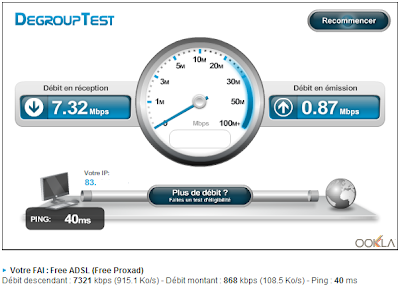
Pour cela allez ici: http://www.degrouptest.com/test-debit.php descendez un peu plus bas et lancez le test. Une fois fini un texte apparaît en bas du test. Prenons mon cas:
[ ]
]
Débit descendant : 7321 kbps (915.1 Ko/s) - Débit montant : 868 kbps (108.5 Ko/s) - Ping : 40 ms
Ce qui nous intéresse c'est le débit montant. Dans mon cas j'ai 868 kb/s. En règle général on évitera de donner 100% de son upload! Voyons comment on va mesurer tout ça pour mettre dans OBS par la suite:
- Upload MAX situé entre 500 et 1000kbps
Bitrate Vidéo: UPLOADMAX - 200 (Débit de confort) [Je me prend pour exemple: 868-200=668]
Audio: AAC ou MP3 96kbps
FPS: 25
Résolution: 480p MAX à ~500kbps d'upload | 480p recommandé 720p MAX entre 600kbps et 800kbps | 720p MAX jusqu'a 1000kbps
- Upload MAX situé entre 1000kbps et 3500kbps
Bitrate Vidéo = 80% du débit maximum (Débit confort)
Audio: AAC ou MP3 128kbps (160k au dela de 2500kbps)
FPS: 30
Résolution: 720p (1080p au dela de 2500kbps)
Le débit de confort: Il est calculer de façon a avoir quasiment aucune images de perdu pour un usage Skype/TS + Streaming. Vous pouvez réduire la marge si vous le sentez, ou l'augmenté si vous utilisez plus de réseau lors de votre streaming etc ...
Pensez à la puissance de votre machine aussi, surveillez la charge (via le gestionnaire de tache).
Évitez un débit trop élevé, pensez à vos viewer !
Gardez bien ces notes en tête, ça nous servira un peu plus tard !
~
~ OFFLINE ~
L'inverse, ce sera les options pour la capture offline.
Déjà la grande question, pourquoi OBS au lieu de fraps ou je ne sais quel autre logiciel de capture ?
- Niveau capture ... OBS est déjà bien foutu ! Avec les calques, l'on peut déjà faire un "pré-montage" sur ce qui va être filmé. Mieux encore pour ceux qui justement, ne veulent que filmer quelque chose sans ré-encoder ou faire un gros montage derrière.
- La ou OBS peut se révélé vraiment sympa, c'est lorsque l'on veut filmer un émulateur DS ... vous voyez ou je veux en venir, on peut organiser tout ça via les scène et faire une joli capture déjà toute prête !
- Niveau mixage sonore c'est aussi une très bonne idée. La encore pour éviter un montage, c'est nickel !
- Des vidéos bien moins lourde !! Apres c'est selon vos réglages bien entendu mais quoi qu'il arrive ce sera bien moins lourd que si vous filmiez avec fraps
Bref, de nombreuses bonnes chose qui ne sont pas forcément faisable avec fraps ... bien sur il n'y a pas que du bon, OBS demandera plus de puissance au micro-pro par exemple donc ne sur-estimez pas la puissance de votre machine ! La compression aussi ... forcément ... mais en général ça ne posera pas de problèmes.
~
Place aux paramètres ! Vous pouvez y accéder avec le bouton du même nom.
Paramètres:
~ Général ~
~ STREAM et OFFLINE ~
- Langue: Mettez français si ce n'est déjà fait.
- Profils des paramètres: Rentrez un nom ... par exemple "Twitch Stream" ou "Capture Offline" et appuyez sur "Ajouter". Vous pouvez en crée autant que vous voulez, la création d'un profil se fait toujours de cette manière (si vous voulez et un profile offline et un stream il faut donc faire l'opération 2 fois, z'avez compris je pense :) )
~ Encodage ~
~ STREAM ~
- CBR: Twitch conseille de le laisser coché. Si vous avez des soucis par la suite (pertes de frames trop importante) il faudra décocher ... mais si c'est le cas il faudra revoir votre débit vidéo a la baisse quoi qu'il arrive ...
- Qualité (si CBR est décoché) : Je voie pas trop de changement mais mettez une valeur autour de 7 pour que ce soit raisonnable.
- Bitrate Max: Mettez la valeur qu'on a rechercher tout a l'heure ! (Donc dans mon cas ce sera 668)
- Utiliser une taille de buffer personnalisé: Mettez la même chose que pour le Bitrate Max !
Audio
- Codec: MP3 pour les PC lent, AAC pour ceux qui tienne très bien la route.
- Bitrate: 96 si vous avez moins de 1000kbps en debit vidéo, sinon entre 128 et 160 selon votre débit.
- Format: 44.100 stéréo (si vous ne pouvez pas choisir spa grave)
~
~ OFFLINE ~
Mis à part le côté audio, on s'en fiche ! Car on va faire des réglages avancé plus tard qui vont recouvrir ceux la de toute façon.
- Codec: AAC ou MP3 si votre PC commence a daté ou si il est bas de gamme.
/!\ Si vous choisissez MP3: Votre MP4 ne sera pas importable dans certains logiciel de montage comme Vegas. Si vous utilisez le MP3 pour gagner en ressources CPU (et donc que vous n'avez pas trop le choix) ce n'est pas grave, je propose un fix plus bas qui convertira le fichier mp3 a l'intérieur du mp4 en aac (Pour faire court: un patch qui rend votre mp4 compatible très rapidement !)
- Bitrate (Audio): 192. Si vous comptez importer votre fichier dans un logiciel de montage après, mettez le max, 320.
- Format: 44.100 Stéréo (si vous pouvez pas choisir c'est pas grave)
~ Publier les paramètres ~
~ STREAM ~
- Mode: Stream en Direct (par défaut)
- Service de stream: Twitch / Justin.tv
- Serveur: Prenez le plus proche géographiquement.
- Clef du stream: ... ça mérite une explication.
La cléf de stream se trouve dans votre dashbord twitch, pour y acceder:
Connectez vous normalement sur votre compte Twitch puis allez a cette adresse: http://www.twitch.tv/broadcast/dashboard/streamkey
Cliquez sur Show Key et vous aurez la clef de stream ! Mettez la dans OBS.
Toutes les autre option de cette section sont optionnel (Libre à vous de configurer tout ça!)
~
~ OFFLINE ~
- Mode: Sorti vers un fichier seulement !
Toutes les options vont changer normalement.
- Choisissez le chemin du fichier (pas besoin de moi pour ça!)
- Les raccourcis de démarrage et d’arrêt selon votre gout.
~
~ Video ~
~ STREAM ~
- Périphérique Vidéo: En général il n'y a pas a toucher ici. C'est votre carte graphique par défaut.
- Résolution de base: Vous référer aux notes plus haut !
Voilà quelques idée des résolutions:
270p: 480x270 | 360p: 640x360 | 480p: 848x480 | 720p: 1280x720 | 1080p: 1920x1080
- Diminuer la résolution: Aucune utilité en général.
- FPS: Voir les notes plus haut !
- Desactivé Aero: Nope, sauf dans le cas ou vous filmez tout votre écran, vous pouvez gagner quelques FPS ! A vous de voir ...
~
~ OFFLINE ~
Cette fois il n'y a pas a prendre en compte l'état des pc des viewer contrairement au mode stream. Tout va dépendre de ce que souhaitez et de votre machine !
- Périphérique vidéo: En général pas besoin d'y toucher.
- Résolution de base: La encore attention a pas topé trop haut si votre machine n'est pas très véloce.
- FPS: En général c'est 30 ... 25 pour les pc vraiment mou (mais bon dans ce cas la utilisez fraps plutôt)
- On laisse aero tranquille sauf en cas de capture complète de l'écran windows si les FPS sont pas aux rendez vous (et ce, même si vous avez une grosse machine!)
~
~ Audio ~
~ STREAM et OFFLINE ~
La rien de bien compliqué, sélectionnez votre micro et votre périphérique de lecture principal. Normalement comme tout les sons passent sur les perif principal, ils seront retransmis sur OBS (et donc sur la vidéo) Vous pourrez gérer le son du micro et du volume principal comme indiqué dans l'image n°1.
Quand au reste c'est du réglage avancé. Si il y a besoin j'éditerai cette section du guide.
~ Options Avancé ~
~ STREAM ~
- x264 CPU réglages prédéfini: Laissez en very fast si votre pc est une tortue. Sinon vous pouvez monter un peu plus si vous sentez que votre machine le permet ! Medium au maximum (au delà c'est inutile IMHO)
- Keyframe interval: Mettez 2 (conseillé par Twitch mais pas toujours efficace pour les très petites connexions ... j'en parlerai plus tard dans la section astuces)
- Utiliser QuickSync: Si vous avez un processeur de dernière génération, c'est option est disponible ! Globalement, QSV permet un encodage ultra rapide, au détriment de la qualité. Si vous avez une bonne connexion et un I3 Ivy Bridge par exemple, c'est nickel !
~ OFFLINE ~
OK, toutes les options dans la section encodage qu'on a passé, on va le faire ici !
- Prenez comme base le preset qui correspond le mieux a votre machine. (Faites des tests à la limite)
- Cochez: paramètre personnalisée de l'encodeur x264.
Mettez: rc=crf crf=23.000
23.000 est largement remplaçable. 23 c'est le meilleur ratio poids/qualité pour du 480p
~26: 720p
~29: 1080p
15: Si vous voulez importer votre fichier pour le monter sur un logiciel de montage (histoire d'avoir une qualité assez propre)
Vous pouvez aussi rajouter ceci:
keyint=300 keyint_min=30
300 et 30 ... sont basé sur les FPS. Si vous avez mis 25 ce sera 250 / 25 etc ...
En gros voilà ce que ça donne si j'ai 25fps, que je film pour monter sur vegas ensuite:
keyint=250 keyint_min=25 rc=crf crf=15.000
Voilà après y'a tout un tas d'autres options mais c'est plus complexe ! (On a fait le plus important, après c'est du chipotage)
- Utiliser QuickSync: Pour rappel QSV permet un encodage ultrarapide mais pour une qualité moins bien que x264 tout seul. Si cette option est disponible est que vous souhaitez enregistrer pour un montage plus tard, foncez ! (Mais je ne suis pas en mesure de tester ... )
Et voilà !
Validez le tout. Il suffira d'appuyer sur "Commencer le stream" pour lancer le bouzin ! N'oubliez pas de faire des tests avant tout avec "Tester le Streaming"
Vous pouvez changer les profils crée a votre guise (et donc passé de online a offline en un clin d'oeil par exemple) !
A vous de bidouiller ensuite pour le reste, je vous ai donner la grosse base !.
Si vous avez des question, n'hésitez surtout pas, même pas une seule seconde ! La section commentaire est faites pour ça ! N'hésitez pas a partager l'article a ceux qui serai intéresser aussi !
Maintenant je vais parler de trucs & astuces ... pas obligatoire mais suffisamment utile pour que j'en parle !
X/ Astuces
- Redimensionnement d'une scène.
Pour cela vous allez devoir cliquer sur "Editer la scène". Sélectionnez la scène à modifier et normalement un cadre rouge apparaît.
Redimensionner en gardant les proportion: Prendre un bout du cadre, maintenir Ctrl et redimensionner.
Ronger les bord (ou Cropping): Maintenir Alt, choisissez un bord a rongez et bougez le curseur. Vous pouvez aussi maintenir Ctrl en même temps pour encore plus de précision.
Déplacer la scène: Juste glisser la scène en maintenant le click a partir du milieu.
Re-initialisé le cropping (bord rongé) ou/et la taille: Click droit sur la scène: Position taille. La pas besoin d'expliquer sélectionnez ce que vous souhaitez.
- L'overlay.
Un overlay c'est une sorte d'habillage de votre stream. En général on en met un lorsqu'un jeu n'est pas en 16/9 (et donc sans ça une bonne partie de l'écran serai noir, c'est du gaspillage). Et même sur des vidéos en 16/9 un overlay peux être utile !
Non seulement ça donne a votre stream quelque chose d'unique, mais ça permet d'ajouter des outils assez utiles:
- Un tchat. Qui sert d'historique en général ou pour que ce soit plus facile a voir pour le streameur.
- Un Chrono, pour les Speedruns
- Des indications utile, comme le titre de votre jeux ou/et des liens vers les réseaux sociaux
Bien entendu, ces outils peuvent être disposé sans overlay, mais ce serai moche n'est-ce pas ?
Vous pouvez trouver plein d'autre overlay pour l'inspiration sur google image ou d'autres stream !
Maintenant quelques indications, surtout pour les ordinateurs lent !
-Faites des images qui ont la MÊME TAILLE que votre stream. Redimensionner nécessite des ressources sur le CPU (d'ailleurs je trouve ça mal foutu, je comprend pas que il n'y ai pas de mise en cache ...)
- N'encombrez pas votre écran de choses inutile tout ça ... enfin c'est naturel mais mieux vaut prévenir que guérir !
- Compenser les lacunes (sur le débit ou le processeur)
Si vous avez une connexion NASA-Style mais un PC qui date ou pas cher ... inutile de poussé sur le 1080p ...
Toutefois, il est possible de compenser !
Connexion Fibre ou équivalant & PC très vieux ou bas de gamme.
- Montez le débit (Entre 1200 et 2000kbps ... attention a vos viewer toutefois !) ! Mais vous allez rester sur du 480p @25fps + preset veryfast MAXIMUM tout de même. Mais la qualité ne sera pas immonde !
... ça marche aussi dans l'autre sens !
Connexion ADSL pourrave & PC avec processeur haut de gamme
- Booster les presets ! Mettez en Medium ... voir en Slow (si possible) par exemple ! Par contre évitez le 1080p (le 720p c'est OK ... mais préférez du 480p !)
Si vous avez ET un pc de merde ET une connexion digne des années 60 ... la par contre y'a pas de miracles !
- A propos des recommandations Twitch
Les recommandations Twitch sont les suivantes:
Frame Clé: 2 Secondes
Débit en CBR
Le CBR c'est très bien, mangez-en !
Pour les "keyframes" c'est autre chose ... SURTOUT POUR LES PETITES CONNEXIONS ! Ma recommandation perso c'est de laisser sur "Auto" ... mettre 5 ... ou bien pour être sur ... il faut rentrer les bonnes lignes de commandes. Dans avancé, cochez paramètres personnalisé et mettez ceci:
keyint=250 keyint_min=25
(Note: si vous n'êtes pas a 25fps .... disons que vous êtes a 30 remplacez les 25 par des 30 ... bah ouais c'est tout con ^_^)
Tant que vous n'êtes pas partenaire Twitch ... ça ira :) !
- tune=animation
tune=animation
C'est une option x264. A vous de voir de tester si ça vaut le coup (a mettre avant les keyint si possible) Parfois la qualité sera bien meilleur avec, parfois l'inverse. Dans mon cas ça a l'air d'être assez bénéfique mais attention a l'effet placebo ! Donc n'hésitez pas a tester tout ça ! (Surtout que l'effet diffère selon le preset)
Cette option accentue le déblocking et donc peut rendre l'image plus flou mais avec moins d'artifact. Elle double aussi le nombre d'image référence (si y'a une seul image ref il me semble que ça ne le double pas, a vérifier)
- Youtube et le format 480p
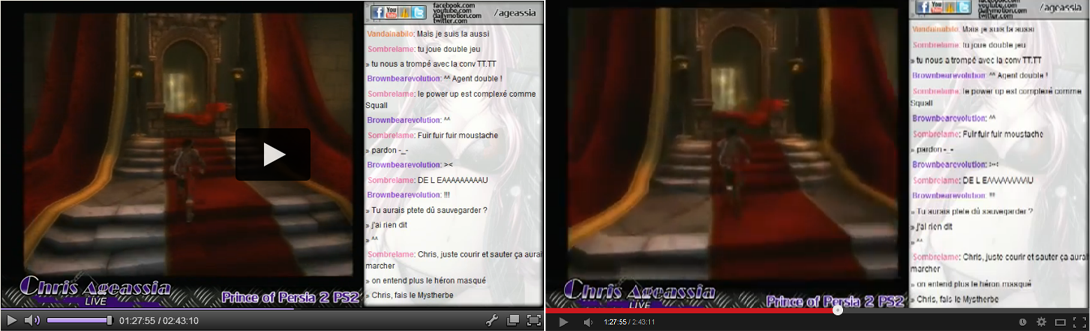
Pour une raison qui me dépasse complètement, Youtube avait du mal (et a toujours du mal, j'en suis persuadé) à faire du propre avec un "highlight" d'un stream en 848x480. En général ça se voie pas mais en fait la vidéo est mal encodé ...
[ ]
]
(Comme vous pouvez le voir .... y'a un soucis et seul le 360p est disponible ...)
C'est pourquoi je n'encode plus en 848x480 mais j'ai pris la valeur au dessus: 896x504 pour forcé Youtube a redimensionner proprement. Si vous repérez ce genre de problème donc, vous savez quoi faire !
- FIX MP4 avec Audio MP3
Si vous avez décider d'encoder en offline ou de garder un fichier mp4 lors d'un stream ... et que vous encodiez votre son en MP3, certains logiciel vont mal le prendre ! C'est pourquoi je propose un "fix" ! C'est très simple cela permet de ré-encodé la fameuse piste audio qui fait défaut en AAC (sans toucher la piste vidéo, ça fait gagner un temps fou)
[DOWNLOAD FIX MP4 W/MP3] (Bientôt dispo)
Le faire vous même:
Téléchargez une version de ffmpeg.exe, ouvrez un blocnote et mettez ceci:
@ECHO OFF
REM Remplacez input par le nom de la video a traiter
SET nv=input
ffmpeg -i "%nv%".mp4 -c:v copy -c:a libvo_aacenc -b:a 128k "%nv%"_aac.mp4
EXIT
Enregistrez le fichier dans le même répertoire que ffmpeg.exe et nommez le mp3_to_aac.bat (très important le .bat a la fin) Mettez la video a traiter dans le repertoire, ajustez le "set nv" ou le nom de votre vidéo et lancez le .bat ! Attendez un peu et la video de sortie devrai être compatible !
4/ Résumé Vidéo
NON DISPONIBLE POUR L'INSTANT (En cours ....)
CE GUIDE EST SUSCEPTIBLE DE CHANGER ! N'hésitez pas a apporter votre pierre à l'édifice si vous avez d'autres astuces ... ou une simple critique !
(Dernière Edition: 28/02/2014 v1.1.0004)